
Содержание
Forgejo / git.moevm.info
Настройка SSH-подключения
SSH (Secure Shell) — это стандартный безопасный протокол для подключения к удалённым системам и работы с Git.
Его рекомендуется использовать вместо с HTTPS, поскольку он:
- Безопаснее, т.к. использует криптографические ключи вместо пароля, который можно перехватить или подобрать.
- Удобнее, т.к. после однократной настройки не требует постоянного ввода учётных данных.
- Профессиональнее, т.к. фактически является стандартом для работы разработчиков с Git.
Для работы по SSH вам необходимо сгенерировать пару ключей (приватный и публичный) и добавить публичный ключ в свой аккаунт на git.moevm.info.
Генерация ключей
- Генерация SSH-ключей происходит с помощью команды
ssh-keygen -t ed25519 -f ~/.ssh/git.moevm.info_key- ВАЖНО: используйте именно эту команду, чтобы в дальнейшем избежать проблем с подключением.
- через аргумент -f задается путь к итоговому файлу, использование пути по умолчанию при генерации ключа перезапишет ваши существующие SSH-ключи, что может нарушить работу с другими системами.
- После ввода команды дважды нажмите Enter
- На этом этапе программа ожидает от вас секретную фразу для ключа (дополнительный уровень безопасности)
Enter passphrase (empty for no passphrase):- для «домашнего» использования этот шаг можно пропустить.
- При успешном завершении вы увидите текст содержащий
The key fingerprint is … / The key's randomart image is - Выполните команду
cat ~/.ssh/git.moevm.info_key.pub(она напечатает содержимое вашего публичного ключа, который вы только что сгенерировали)- Сохраните выведенную строку - она понадобится позднее
- Строка должна начинаться с
ssh-ed25519
Добавление открытого ключа
Чтобы система знала о вашем ключе и могла вас узнать при SSH-подключении, необходимо
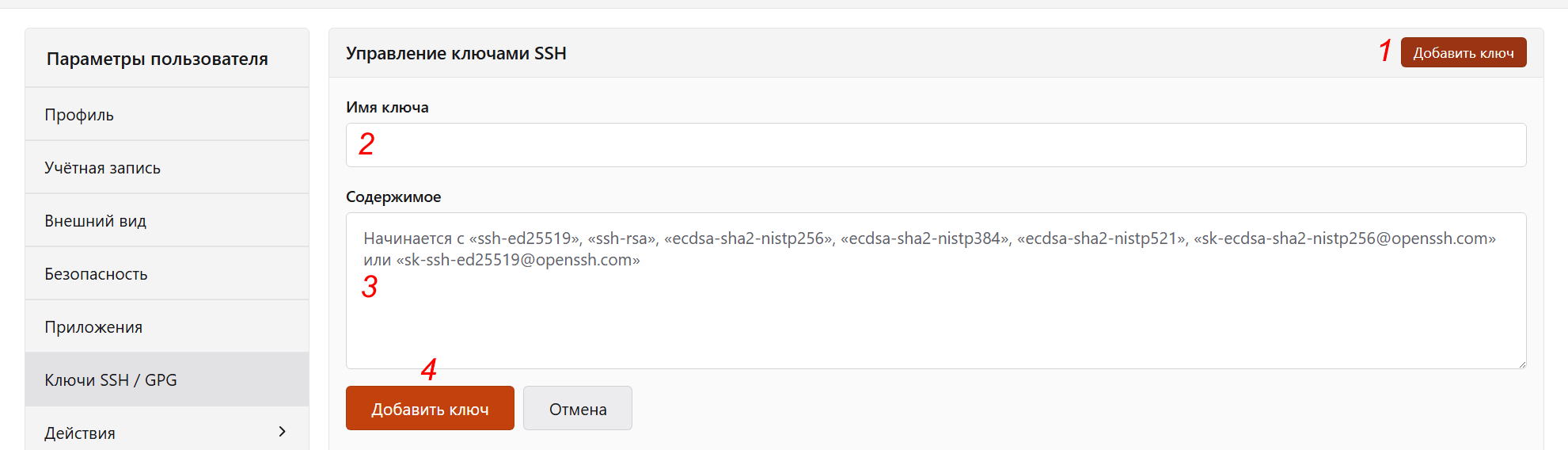
Перейти на страницу https://git.moevm.info/user/settings/keys
- В разделе «Управление ключами SSH» нажать кнопку «Добавить ключ»
- В поле «Имя ключа» ввести понятное вам название ключа (например, «Домашний ПК»)
- В поле «Содержимое» вставить строку, полученную командой
cat ~/.ssh/git.moevm.info_key.pub - Нажать кнопку «Добавить Ключ», расположенную под заполненной формой
Проверка, что всё работает
Выполните команду ssh -T git@git.moevm.info -p 2222 -i ~/.ssh/git.moevm.info_key, при успешной настройке вы получите следующее сообщение:
Hi there, <username>! You've successfully authenticated with the key named <key name>, but Forgejo does not provide shell access.
If this is unexpected, please log in with password and setup Forgejo under another user.
Если сообщение выглядит иначе, например, git@git.moevm.info: Permission denied (publickey). - проверьте корректность сгенерированного и введенного ключа на предыдущих шагах.
Однако на этом настройка не закончена - чтобы работать с репозиториями понадобится настроить ваш ПК (см. следующий раздел).
Настройка SSH-конфигурации
Чтобы не вводить каждый раз информацию для SSH-подключения и использовать правильный SSH-ключ (поскольку у вас их может быть несколько), необходимо сохранить информацию о подключении в SSH-конфигурации, для этого необходимо:
- Открыть в текстовом редакторе файл
~/.ssh/config(например, с помощью командыnano ~/.ssh/config) - Добавить в конец файла следующие строки (они зададут путь к вашему приватному ключу, порт и SSH-пользователя для подключения к git.moevm.info):
- Обратите внимание: пользователь должен быть именно git, а не ваш логин
Host git.moevm.info
   IdentityFile ~/.ssh/git.moevm.info_key
   Port 2222
   User git
После настройки можно выполнить команду ssh -T git.moevm.info, результат которой должен выглядеть так же, как и результат команды ssh -T git@git.moevm.info -p 2222 -i ~/.ssh/git.moevm.info_key.
Клонирование репозитория
На главной странице каждого репозитория можно найти ссылку для SSH-клонирования
 Её необходимо использовать в команде
 git clone аналогично тому, как используются https-ссылки, например, git clone ssh://git@git.moevm.info:2222/moevm/cs-2026-5300.git
Настройка двухфакторной аутентификации
- Перейти на страницу https://git.moevm.info/user/settings/security
- Нажать кнопку «Включить TFA» и следовать инструкциям (подключить приложение-аутентификатор)