
Содержание
Локальный прокторинг
Поддерживаемые браузеры
Расширение предназначено для работы с браузером Google Chrome. Требуемая версия браузера Google Chrome 134 и выше.
Узнать свою версию браузера Google Chrome можно по адресу
chrome://version
Поскольку расширение разработано на базе Chromium, оно может работать в других браузерах (Microsoft Edge, Yandex Browser, Opera), однако официальной поддержки нет и, если вы будете использовать неподдерживаемый браузер, то берете все риски на себя.
Поддерживаемые операционные системы
Расширение предназначено для работы с Linux и Windows.
Поддержка MacOS не планируется (опять-таки работать может, но, как и в случае с другими браузерами официальной поддержки нет и вы берете все риски на себя).
- Инструкция ознакомительная — следите за уведомлениями системы
Инструкция по использованию системы локального прокторинга
Подготовка папки расширения
- Скачайте архив https://github.com/moevm/local-proctoring/releases/tag/v2.0.1
client_v*.*.*.zip
- Распакуйте архив. Нужная папка —
client
Установка расширения в Google Chrome
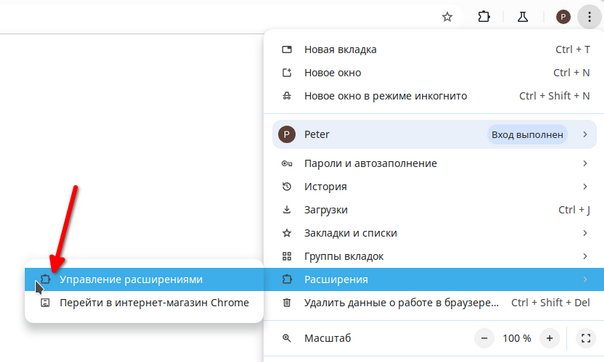
- Откройте Управление расширениями
chrome://extensions/
или через UI интерфейс:
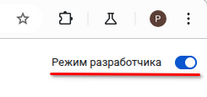
- Включите режим разработчика
- Нажмите «Load unpacked» и выберите папку
client
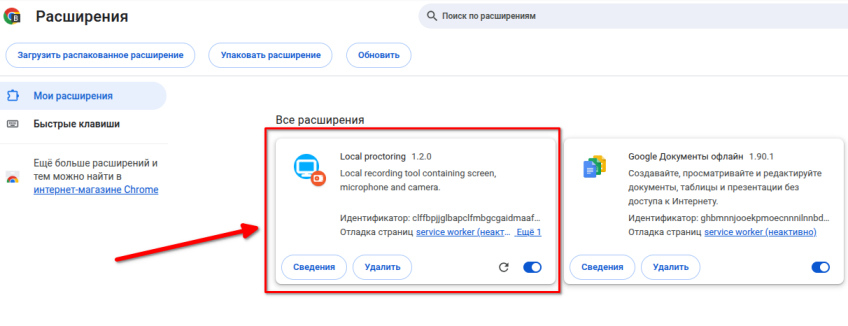
- Убедитесь, что расширение появилось
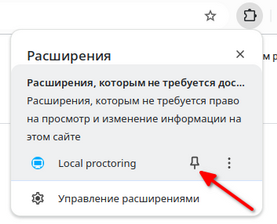
- Закрепите расширение на панели
Настройка и выдача разрешений
- Откройте интерфейс расширения
- Через иконку на панели
- Или через меню расширений
- Заполните данные
- Группа — 4 цифры (например 1234)
- Фамилия, Имя, Отчество — с заглавной буквы
- Название работы
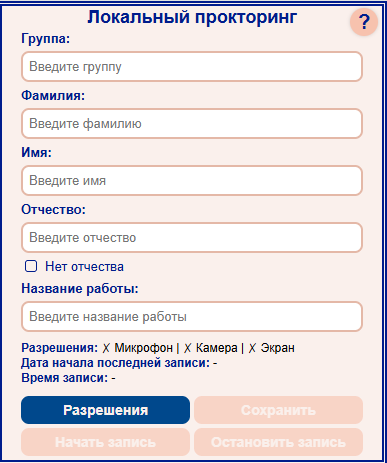
- Настройте разрешения
- Нажмите «Разрешения»
- Разрешите:
- экран
- микрофон
- камеру
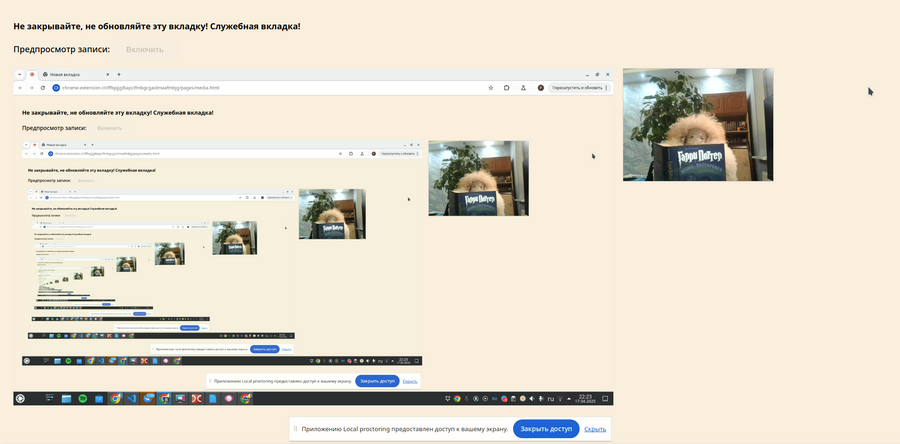
После успешной настройки появится предпросмотр:
- слева — экран
- справа — камера
Внимательно прочтите сообщение системы
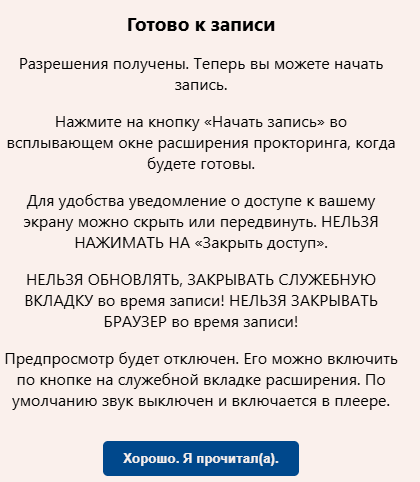
При отзыве разрешений:
- запись остановится
- потребуется повторная настройка
Предпросмотр выглядит примерно вот так:
Начало записи
- После получения разрешений и проверки, что все работает, можно начать запись
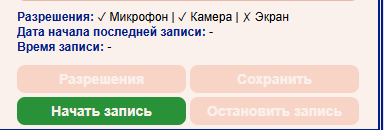
- Нажмите «Начать запись» (все в том же меню расширения)
- Для остановки — «Остановить запись»
- НЕ закрывайте системную вкладку
После начала записи вам выведется сообщение о начале записи:
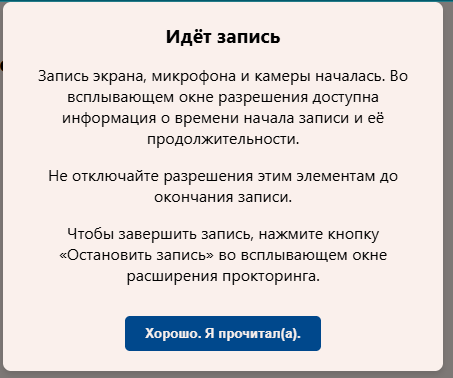
Во время записи у вас будет возможность включить (чтобы проверить, что вас хорошо видно в кадре) и выключить предпоказ (чтобы он вас не отвелекал)

Заверешение записи
- Нажмите «Остановить запись» (все в том же меню расширения)
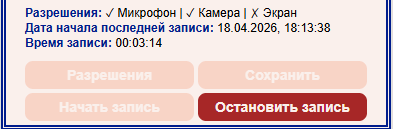
- После нажатия вам выведутся два информационных окна и станет доступна кнопка «Сохранить»
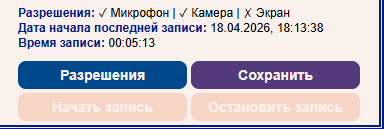
- После нажатия «Сохранить» (все в том же меню расширения) файлы сохранятся в папку загрузок
Файлов 3 – 2 видео формата webm + 1 файл с логами в формате json.